
Frilo en el inicio de tu iPhone
Ábrela con un toque, como cualquier app, sin descargar nada de la App Store.
Paso 1 de 3
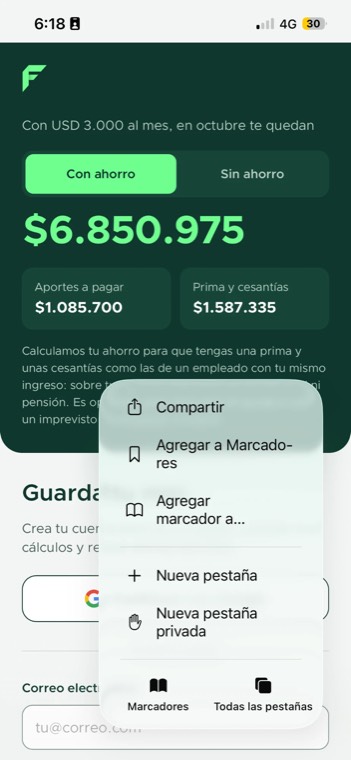
Abre frilo.dev en Safari y toca el menú
Es el botón con tres puntos (⋯) en la barra de abajo. En iPhones con versiones anteriores de iOS es el botón de compartir (un cuadrado con una flecha hacia arriba). Elige “Compartir”.
Paso 2 de 3
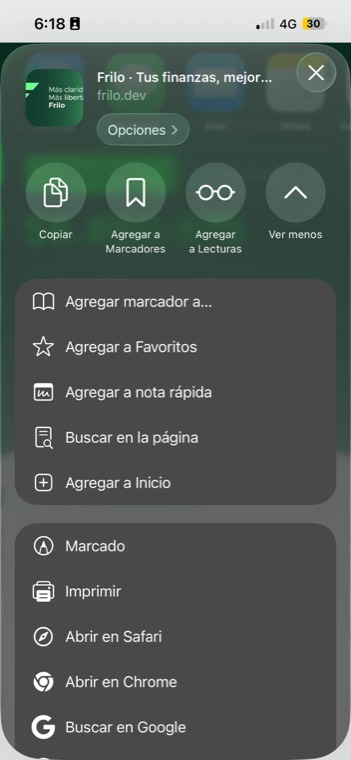
Busca “Agregar a Inicio”
En la lista que se abre, baja hasta encontrar “Agregar a Inicio” (el ícono con un signo más dentro de un cuadrado). Si no la ves, toca “Ver más”.
Paso 3 de 3
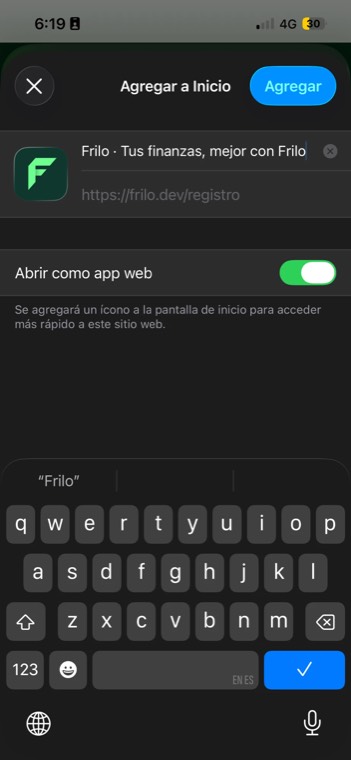
Deja activado “Abrir como app web” y toca Agregar
Puedes cambiar el nombre si quieres. Con “Abrir como app web” activado, Frilo se abre a pantalla completa, como una app. Toca “Agregar” y listo: el ícono de Frilo queda en tu pantalla de inicio.
Cosas que conviene saber
- Hazlo desde Safari: es el navegador con el que iPhone permite agregar apps web al inicio.
- La primera vez en la app del inicio tendrás que iniciar sesión (es un espacio aparte del de Safari). Después queda guardada tu sesión.
- Si cambias de celular, repite estos pasos.
- ¿Usas Android? En Chrome toca el menú (⋮) y elige “Instalar app” o “Agregar a la pantalla de inicio”.